

У нас есть принтер Brother 4150 CDN, который имеет функцию «глубокого сна», которая заставляет принтер останавливаться, пока кто-то не нажимает кнопк
Использование спящего режима сокращает потребление электроэнергии. В спящем режиме (режиме экономии энергии) устройство работает так, как если бы оно было выключено. При получении данных или запуске какой-либо операции устройство переходит из спящего режима в режим готовности.
Можно задать период бездействия устройства, после которого оно переключится в спящий режим. Когда устройство принимает факс (если применимо), данные с компьютера или выполняет копирование, таймер сбрасывается.
Когда устройство находится в спящем режиме, на дисплее отображается сообщение Ожидание.
Для настройки времени ожидания следуйте инструкциям ниже:
* Если у вашего устройства Brother есть сенсорный дисплей,
следуйте инструкциям «Для моделей с сенсорным дисплеем»
- Нажмите Меню.
- C помощью стрелок ↑ или ↓ выберите Общие наст-ки. Нажмите OK.
- С помощью стрелок ↑ или ↓ выберите Экология. Нажмите OK.
- С помощью стрелок ↑ или ↓ выберите Время ожидания. Нажмите OK.
- Введите время простоя устройства до переключения в спящий режим. Нажмите OK.
- Нажмите клавишу Стоп/Выход.
Когда устройство переходит в спящий режим, подсветка дисплея отключается.
- Нажмите Меню на сенсорном дисплее.
- C помощью стрелок ↑ или ↓ выберите Общие. наст-ки. Нажмите Общие наст-ки.
- C помощью стрелок ↑ или ↓ выберите Экология. Нажмите Экология.
- Нажмите Время ожидания.
- С помощью цифровых клавиш на сенсорном дисплее введите время простоя устройства до переключения в спящий режим. Нажмите OK.
- Нажмите клавишу Стоп/Выход.
- Введение
- Задания в планировщике
- Почему компьютер уходит в спящий режим
- Отключаем режим «автовыключения» через меню
- Как настроить wi fi на принтере Brother?
- Сервисный центр по ремонту оргтехники «Тонфикс»
- Отключаем спящий режим
- Как выключить принтер Brother?
- Отключение СР через «Параметры»
- Отзывы о материалах
- Пробуем переустановить/обновить драйвера
Введение
Это конечно хорошо, что производитель печатной техники беспокоится об экологии и внедряет в свои устройства энергосберегающие режимы. Но у этой технологии есть и свои минусы.
При получении данных, устройство должно переходить из спящего режима в режим готовности, но этого зачастую не происходит. Никакие индикаторы, например «Ready», не мигают, и к тому же может выйти ошибка «Не удалось напечатать документ».
После того как принтер ушел в «глубокий сон», приходится нажимать кнопку «ВКЛ», чтобы принтер запечатал. Потому-то при отправке на печать, принтер зачастую отказывается просыпаться самостоятельно по зову компьютера.
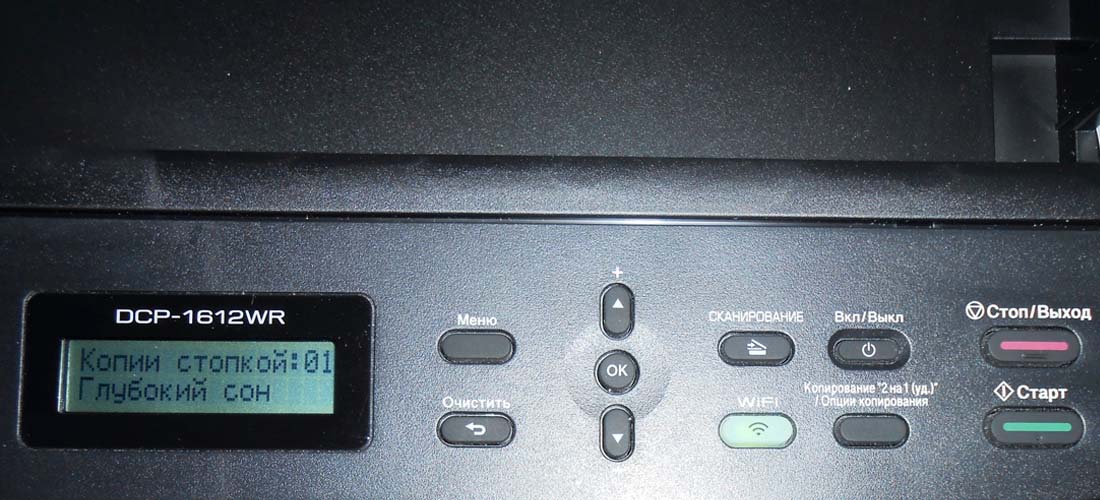
Поиск этой функции в настройках драйверов, зачастую не приносит никакого результата. Остается разбираться с самим устройством.
Далее я предоставлю несколько вариантов решения проблемы, чтобы принтер не уходил в глубокий сон. На разных аппаратах работают разные способы отключения.
В большинстве случаев проблема связана с настройками самого устройства.
Задания в планировщике
Сон – режим, управляемый Windows, в отличие от гибернации. Система в отдельных случаях может сама пробуждаться для выполнения некоторых служебных операций. Эти операции назначаются через задания в системном планировщике с правами вывода компьютера из сна в условиях этих заданий. И это могут быть как системные задания, так и задания стороннего софта. Возможно, из сна выводит какая-то служебная операция. Чтобы проверить это, необходимо просмотреть задания в планировщике Windows.
Запускаем его через апплет «Выполнить» или внутрисистемный поиск:
И ищем задания: это должны быть таковые активные (т.е. не отключённые) с выставленной галочкой пробуждения компьютера во вкладке «Условия», в графе «Питание». В нашем случае такового среди активных не нашлось, но среди отключённых оказалось два задания по обновлению .
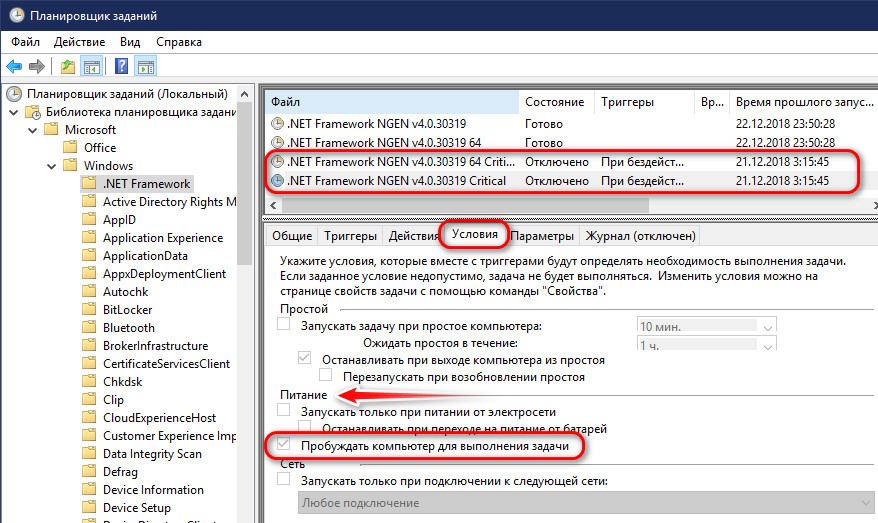
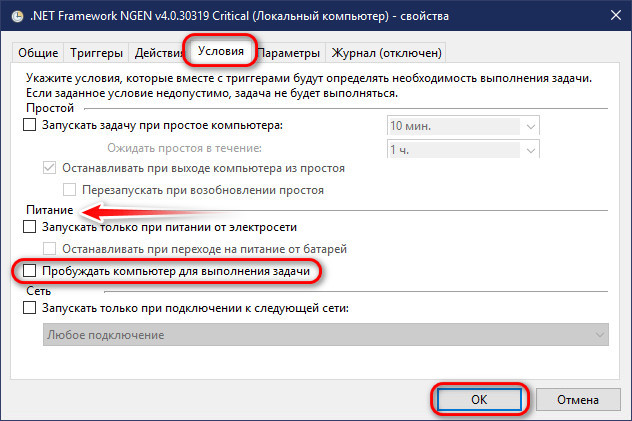
Чтобы запретить заданию выводить компьютер из сна, необходимо двойным кликом запустить окошко свойств этого задания. Далее редактируем его: во вкладке «Условия» убираем галочку с привилегии пробуждения. Применяем изменения.
Почему компьютер уходит в спящий режим
После некоторых последних обновлений юзеры стали сталкиваться с ситуациями, когда персональный компьютер самостоятельно переходит в сон.
- обновленные данные несовместимы с текущими настройками пользователя;
- произошел внутренний сбой настроек и характеристик операционной системы;
- после обновления ОС вернулась к первоначальным настройкам, которые уже были изменены юзером в процессе работы на ПК.
Работа в указанном ритме означает, что ПК или ноут отключил подключенные устройства, оставив в рабочем состоянии только оперативную память. Пользователь может выставить время самостоятельно – например, 15 или 30 минут бездействия будут означать прекращение активности ПК.

Отключаем режим «автовыключения» через меню
- Нажимаем «Меню».
- Нажимаем «стрелку вверх» или «стрелку вниз», чтобы на экране появилось «Общ. настройки».
- Нажимаем «ОК».
- Нажимаем «стрелку вверх» или «стрелку вниз», чтобы на экране появилось «Экология».
- Нажимаем «стрелку вверх» или «стрелку вниз», чтобы на экране появилось «Автовыключение».
- Нажимаем «стрелку вверх» или «стрелку вниз», чтобы на экране появилось «Отключено».
- Для выхода из настроек меню, нажимаем «Стоп/Выход».
Для моделей с сенсорным дисплеем, должна быть аналогичная последовательность действий.
Как настроить wi fi на принтере Brother?
Сначала запишите SSID (сетевое имя) и пароль (сетевой ключ) маршрутизатора или точки доступа Wi-Fi. Подключите принтер к компьютеру с помощью USB-кабеля. (Wi-Fi) и удерживайте её нажатой в течение секунды, чтобы включить функцию Wi-Fi. (Wi-Fi) начинает мигать синим раз в три секунды.
Сервисный центр по ремонту оргтехники «Тонфикс»
Сервисный центр «Тонфикс» производит высококачественное обслуживание и ремонт оргтехники. Наши мастера своевременно проходят курсы повышения квалификации и переподготовку. Это позволяет им поддерживать высокий уровень профессионализма и оставаться в курсе новых технологий.
Высокая скорость выполнения работ обеспечивается не только квалификацией и опытом мастера, но и наличием качественных, оригинальных запчастей. У нас есть все, что нужно для восстановления работы даже редких моделей оргтехники. А если запчасти закончились, мы их заказываем отдельно. Доставка осуществляется в течение 3–5 дней.
Мы выезжаем в любой район Киева и проводим работы на дому или в офисе в оговоренное с вами время. Также вы можете посетить нашу мастерскую по адресу: г. Киев, Городецкого 17/1.
Отключаем спящий режим
Итак, нам ясно, зачем его нужно отключать. Давайте посмотрим, как это правильно сделать. Методов тут несколько. Достаточно применить один из них.
DCP-7055R, DCP-7055WR, DCP-7057R, DCP-7057WR, DCP-7060DR, DCP-7065DNR, DCP-7070DWR, DCP-8110DN, DCP-8250DN, FAX-2845R, FAX-2940R, MFC-7360NR, MFC-7860DWR, MFC-8520DN, MFC-8950DW, MFC-9465CDN
Как выключить принтер Brother?
Опции включения и выключения на принтере Brother DCP-L2500DR
Отключение СР через «Параметры»
Система Виндовс 10 даёт нам больше возможностей. К примеру, функцию «Параметры».
- В «Параметрах» нам нужно выбрать вкладку «Система»;
- В левом окошке выбираем команду «Питание и СР»;
- Теперь обращаем внимание на правое окно. В ней нам нужно выбрать команду «Спящий режим» и поставить команду «Никогда» или то время, которое вам нужно (для входа в сон). Также, можно опцию «Никогда» поставить над командой «Отключением экрана», или то время, которое вас устроит;
- Итак, мы спящий режим отключили, что нам и требовалось.
Отзывы о материалах
Чтобы помочь нам улучшить поддержку пользователей, просим вас поделиться своим мнением, ответив на вопросы ниже.
Пробуем переустановить/обновить драйвера
Если при отправке не печать устройство не выходит в готовность, то можно попробовать еще переустановить драйвера. Следует выбрать более новую (последнюю) или даже более позднюю версию драйвера.
Не будет лишним попытаться выбрать другой тип драйвера, например: PCL5, PCL6 или UPD.
Что делать, если приходят SMS о списании за проезд, при этом я не в транспорте?
Если вам поступило SMS о списании за проезд, не пугайтесь. Терминалы по оплате проезда в общественном транспорте по всему миру работают в оффлайн-режиме, в отличие от терминалов в любой точке розничной продажи.
Списывание средств с карты может происходить в отличное от поездки время. Первичная попытка списания денежных средств может произойти до 24 часов с момента прикладывания банковской карты к терминалу. Если списание средств не произошло, то карта попадает в стоп-лист системы. Запросы о списании приходят в следующих временных промежутках после первичной попытки списания: 3 минуты, 1 день, 4 дня, 14 дней, 28 дней. Если попытки списания не будут успешными, то списания денежных средств за поездку не произойдет, а карта останется в стоп-листе. И попытка списать задолженность произойдёт в следующий раз через 3 минуты, день, 4 дня и т.д. Причём каждая попытка снять оплату за проезд сопровождается смс – оповещением, если снятие денег не возможно, приходит смс о долге. Фактическое списание средств с карты происходит единожды.
Обращаем внимание, что в банковских уведомлениях любой формы будет написано время проведения авторизации или попытки авторизации и никогда – время фактического прикладывания карты к терминалу. Данную информацию можно получить в Личном кабинете пассажира.
Почему моя карта попала в стоп-лист?
Если карта была использована для проезда, но по каким-то причинам списание средств не произошло, то по карте образуется задолженность,
и карта автоматически попадает в стоп-лист системы.
Карта не может быть использована для оплаты проезда до погашения задолженности.
При попытке оплаты проезда на экране терминала возникает сообщение «Карта в стоп-листе».
Списание суммы поездки с карты может не произойти по следующим причинам:
1) отсутствие достаточного количества средств на карте;
2) блокировка операций по карте со стороны банка-эмитента;
3) технические проблемы при выполнении запроса на списание средств.
Обращаем внимание, что первичная попытка списания денежных средств может произойти в течение 24 часов после прикладывания карты и получения чека.
В случае, если первая попытка списания с карты суммы за проезд была неудачной,
система автоматически выполнит несколько попыток списания с карты суммы в
погашение задолженности до достижения положительного результата. Попытки происходят в следующих временных промежутках после первичной попытки списания: 3 минуты, 1 день, 4 дня, 14 дней, 28 дней.
Получить информацию о неоплаченных поездках, а также погасить задолженность в ручном режиме можно в Личном кабинете пассажира.
Карта автоматически удаляется из стоп-листа в течение 2 часов в том случае, если задолженность за поездки полностью погашена, а также при наличии связи с терминалом, на котором совершается попытка оплаты проезда.
Как вывести карту из стоп-листа?
Для погашения задолженности по пластиковой карте необходимо ввести номер пластиковой карты и временный код с картинки.
Для погашения задолженности по мобильному телефону необходимо указать номер виртуальной банковской карты и временный код с картинки. Рекомендации по получению данного номера вы можете узнать, нажав кнопку “Мобильное устройство” вверху страницы.
Для входа в Личный кабинет требуется ввести только данные номера пластиковой/виртуальной карты
и временный код с картинки на экране и никогда не требуется вводить срок действия карты, код с обратной стороны карты (CVV/CVC2) или ПИН-код.
Карта автоматически удаляется из стоп-листа в течение 10 минут в том случае, если задолженность за поездки полностью погашена, а также при наличии связи с терминалом, на котором совершается попытка оплаты проезда.
Если моя карта попала в стоп-лист или на автобусе нет терминала, нужно ли оплачивать проезд наличными?
Согасно статье 786 ГК РФ, пассажир обязуется уплатить установленную плату за проезд. В случае, если ваша банковская карта при прикасании к терминалу выдает ошибку “Карта в стоп-листе”, или терминал отсутствует в автобусе, вам необходимо оплатить проезд наличными.
Если ваша карта находится в стоп-листе, вам необходимо вывести ее через Личный Кабинет Пассажира. Обновление стоп-листов на всех терминалах производится в течение 10 минут с момента погашения задолженности. Подробности вывода карт/мобильных телефонов из стоп-листа находятся в разделе “Как вывести карту из стоп-листа?”
Почему денежные средства за поездку списываются не сразу, а через какое-то время с момента получения чека?
Терминалы по оплате проезда в общественном транспорте по всему миру работают в оффлайн-режиме, в отличие от терминалов в любой точке розничной продажи. Данный режим является требованием международных платежных систем для обеспечения оплаты проезда в общественном транспорте по всему миру, и связан с обеспечением возможности оплаты проезда в местах со слабым покрытием сигнала сотовой сети.
В данном режиме выдача чека происходит в течение 2-3 секунд с момента прикладывания банковской карты к терминалу, однако списание денежных средств происходит не сразу.
Первичная попытка списания денежных средств может произойти до 24 часов с момента прикладывания банковской карты к терминалу. Если попытка не удалась, то карта попадает в стоп-лист системы, а система выполнит несколько попыток списания денежных средств за неудачное списание.
Обращаем внимание, что чек, выдаваемый кондуктором при оплате банковской картой, подтверждает право на проезд в общественном транспорте, но не является документом, подтверждающим списание денежных средств. Таким документом является выписка из банка или мобильного приложения банка-эмитента вашей карты.Также обращаем внимание, что в банковских уведомлениях любой формы будет написано время проведения авторизации или попытки авторизации и никогда – время фактического прикладывания карты к терминалу. Данную информацию можно получить в Личном кабинете пассажира.
Если ваша карта попала в стоп-лист, то вывести карту из стоп-листа можно через Личный Кабинет пассажира. Подробности вывода карт/мобильных телефонов из стоп-листа находятся в разделе “Как вывести карту из стоп-листа?”
Как узнать номер карты, если я платил с мобильного устройства?
Системы мобильных электронных платежей при совершении платежей используют виртуальную карту, номер которой отличен от номера привязанной к ним банковской карты.
Для того, чтобы узнать номер виртуальной карты, выпущенной в Вашем мобильном телефоне, вам потребуется второе мобильное устройство на ОС Android, имеющее чип NFC.
На этот телефон из Google Play нужно установить приложение «Contactless Credit Card Reader»(автор – MaxSoft Ltd)
Далее запускаем загруженное приложение и включаем NFC на втором телефоне (который будет играть роль терминала) и нажимаем кнопку “Scan”, а основной телефон переводим в режим оплаты и прикладываем его к считывателю NFC второго телефона(обычно он находится на задней панели устройства).
В результате приложение отразит номер виртуальной карты, который и следует использовать для входа в личный кабинет. В номере виртуальной карты платежной системы “Мир” 19 цифр.
- бумажный чек, выданный кондуктором из терминала на указанных маршрутах, об оплате поездки мобильным устройством, или:
- скрин с последними 4 цифрами виртуального счета, который можно найти в приложении PAY-приложении и
скрин смс/банковского приложения/PAY-приложения, в которых обязательно должно быть указано: время проведения операции и название торговой точки “OOO OTS”,”PEREVOZCHIK”,”MUP UPRAVLENIE TRAMVAYA”,”MUP GORODSKIE MARSHRUTY”.
Также в сообщении необходимо указать город и вид транспорта(трамваи, муниципальные автобусы, маршрутные такси), на котором карта попала в стоп-лист.
На каком маршруте работает электронная оплата проезда?
В настоящее время полностью подключены муниципальные автобусы МУП “Городские Маршруты”, трамваи МУП “Управление трамвая”, а также маршрутное такси, следующее по маршрутам 29,44 и 59.
Также расплатиться по банковской карте можно в некоторых автобусах, следующих по маршрутам № 3,21,23,30,55,77,82,95,100,и пригородному маршруту № 348 – отличить их вы можете по наклейке “Оплачивать проезд стало проще”
По какой карте можно оплатить за проезд?
Принимаются к оплате следующие виды платежных средств:
- бесконтактные пластиковые карты “Visa”,”Mastercard” и “Мир”;
- мобильные устройства на ОС Android с привязанными картами платежной системы “Мир” в приложениях “SberPay”,”Samsung Pay”,”Mir Pay”.
Что такое бесконтактная банковская технология/карта?
Это технология проведения платежа, представляющая собой способ совершения оплаты путём близкого поднесения или
прикосновения платёжной картой или иным платёжным инструментом (телефоном, наручными часами или брелоком) к считывающему платёжному терминалу.
Определить, что банковская карта является бесконтактной, Вы сможете по размещенному на карте значку или надписи PayPass.
Какова стоимость проезда при оплате бесконтактной банковской картой?
Стоимость проезда при оплате бесконтактной банковской картой соответствует тарифу перевозчика, установленному для данного маршрута.
Какими бесконтактными банковскими картами можно оплачивать проезд?
Бесконтактными банковскими картами платежных систем Masterсard, Visa и МИР любого банка.
Как оплатить проезд бесконтактной банковской картой?
Для успешной оплаты проезда Вам необходимо иметь активированную, не просроченную бесконтактную банковскую карту или устройство,
привязанное к банковской карте и оснащенное технологией бесконтактной оплаты Mastercard (NFC-смартфон, часы, стикер, брелок),
а также достаточное количество денежных средств на карте (не менее стоимости одной поездки, согласно тарифу).
Порядок оплаты:
1) Нажмите зеленую кнопку, расположенную на терминале;
2) Приложите карту к экрану терминала и удерживайте карту до отображения результата на экране;
3) Возьмите чек.
В случае отказа в приеме карты дождитесь отображения на экране терминала текстового сообщения с информацией о причине отказа.
Во избежание проблем с оплатой поездки рекомендуется заранее проверить остаток денежных средств на банковской карте,
которой Вы планируете оплатить проезд.
Если не удается произвести оплату проезда бесконтактной банковской картой на терминале, оплатите проезд другим способом.
Если Ваша карта была принята для оплаты проезда, но поездку Вы не совершили, то услуга считается оказанной,
и средства, удержанные с карты за проезд возврату не подлежат.
Где я могу посмотреть историю оплаты проезда банковской картой?
При погашении задолженности появляется ошибка “Введены неверные параметры” или задолженность отсутствует, но карта все равно находится в стоп-листе
Скорее всего, поездка, за которую был получен чек, но не было произведено списание, была произведена с помощью мобильных платежных систем SberPay, Samsung Pay, Mir Pay.
Обращаем внимание, что в соответствии с требованиями безопасности данных платежных систем при привязке банковских карт в них создается виртуальная карта, номер которой отличен от оригинальной. Следовательно, погасить задолженность необходимо по номеру виртуальной карты.
Для того, чтобы узнать номер виртуальной банковской карты, воспользуйтесь рекомендациями из раздела “Как узнать номер карты, если я платил с мобильного устройства?”
Карта попадает в СТОП-ЛИСТ, когда возникает задолженность за ранее совершенные поездки.
Через 3 часа после успешного погашения задолженности карта будет выведена из стоп-листа и будет вновь доступна для оплаты проезда в транспорте.
Что такое стоп-лист?
Стоп-лист — перечень (зашифрованных) номеров платежных средств (карты/токены) которые запрещены к приему в транспорте на терминальном оборудовании.
Почему он возникает?
Оплата в транспорте осуществляется в отложенном режиме. Отправка операции в Банк может произойти значительно позже чем прикладывание карты к терминалу. И если по результатам обработки карты в Банке не произойдет списания средств со счета клиента, то (зашифрованный) номер платежного средства (карта/токен) попадает в стоп-лист.
Стоп-лист необходим для сокращения издержек, возникающих если проезд был не оплачен и для целей информирования пассажира о необходимости погашения возникшего долга.
По какой причине карта попадает в стоп-лист?
Наиболее частые причины попадания карты в стоп-лист:
- Недостаточно средств на карте, чтобы оплатить поездку.
- На карте имеются ограничения (украдена, заблокирована, лимит по расходам и т.д.).
- Технический сбой/ограничения со стороны эмитента карты.
- Истекший срок действия карты.
- Другие причины.
Как выйти из стоп листа?
Существует несколько способов вывода карты из стоп-листа:
- Механизм автоматической доавторизации. По картам имеющим задолженности по поездкам автоматически формируются запросы на погашения задолженностей по определенному расписанию. Данный способ не всегда доступен и не является гарантируемым.
- Через личный кабинет пассажира https://bilet.nspk.ru/. Если карта не привязана к личному кабинету, необходимо ввести номер карты в окне «Проверить задолженность». Если карта привязана — информация о задолженности автоматически отобразиться в личном кабинете пассажира. При наличии задолженности нажать кнопку «Погасить в один клик».
- В случае если в Личном кабинете кнопка «Погасить в один клик» не доступна:— можно обратиться в информационно-справочный центр, сообщив первые 6 и последние 4 цифры номера карты, для получения соответствующих рекомендаций.
Может ли карта выйти из стоп листа без моего участия?
Предусмотрен механизм автоматической доавторизации. По картам имеющим задолженности по поездкам, автоматически формируются запросы на погашения задолженности. Такой способ не является гарантированным и ограничен по сроку (30 дней с момента возникновения задолженности.


